
- Haga clic en el botón a continuación y descargue el navegador CloudVeil desde la App Store.
Registrar el navegador
- Abra el navegador CloudVeil (CV4i)
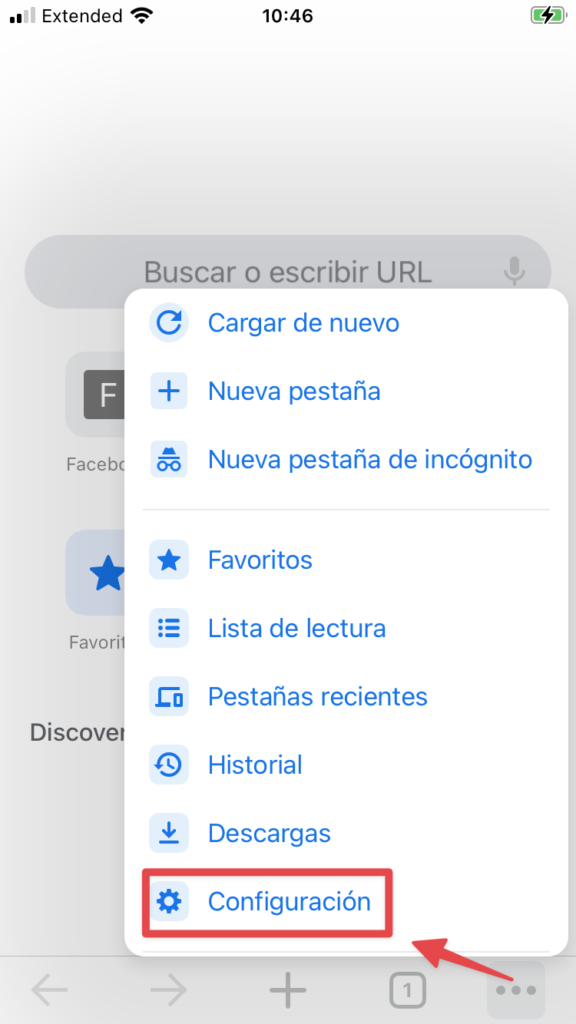
- Haga clic en el botón de menú en la parte inferior derecha y elija Configuración
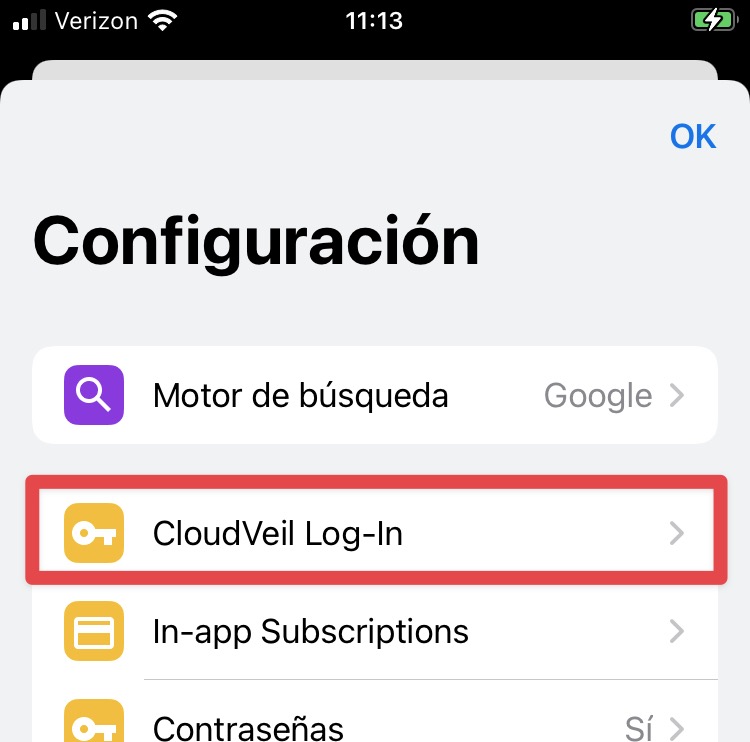
- Elegir CloudVeil Log-In
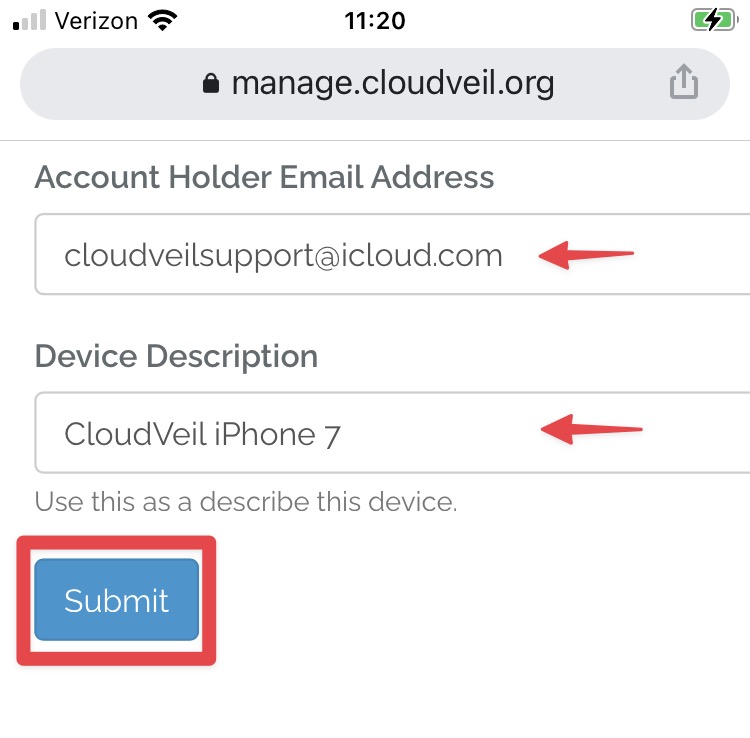
- Ingrese su dirección de correo electrónico y un nombre de dispositivo
- hacer clic Submit
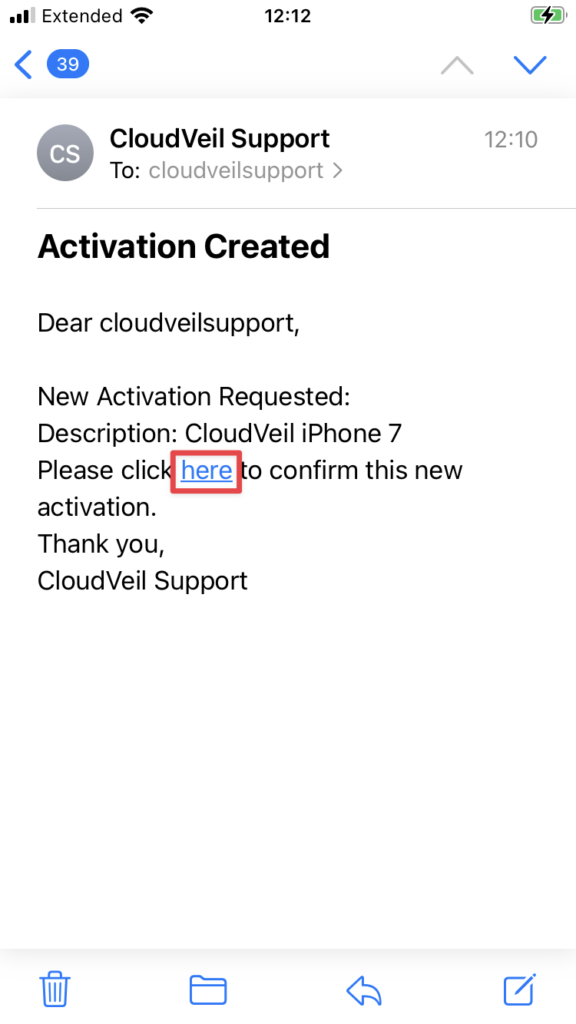
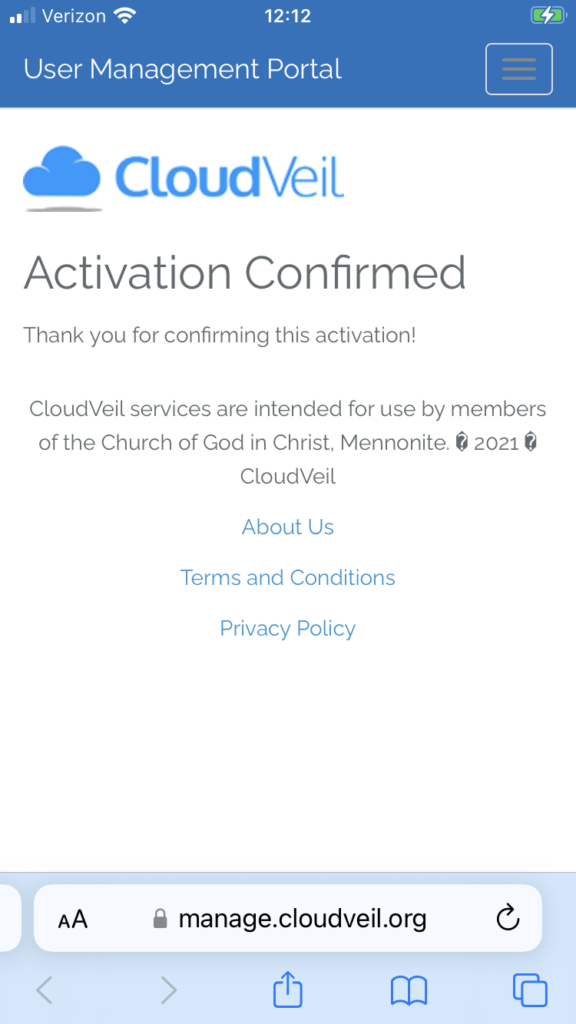
- Abra su correo electrónico y haga clic en el enlace para registrar su filtro
Establecer contraseña de tiempo de pantalla
This passcode should be set by another trusted individual.
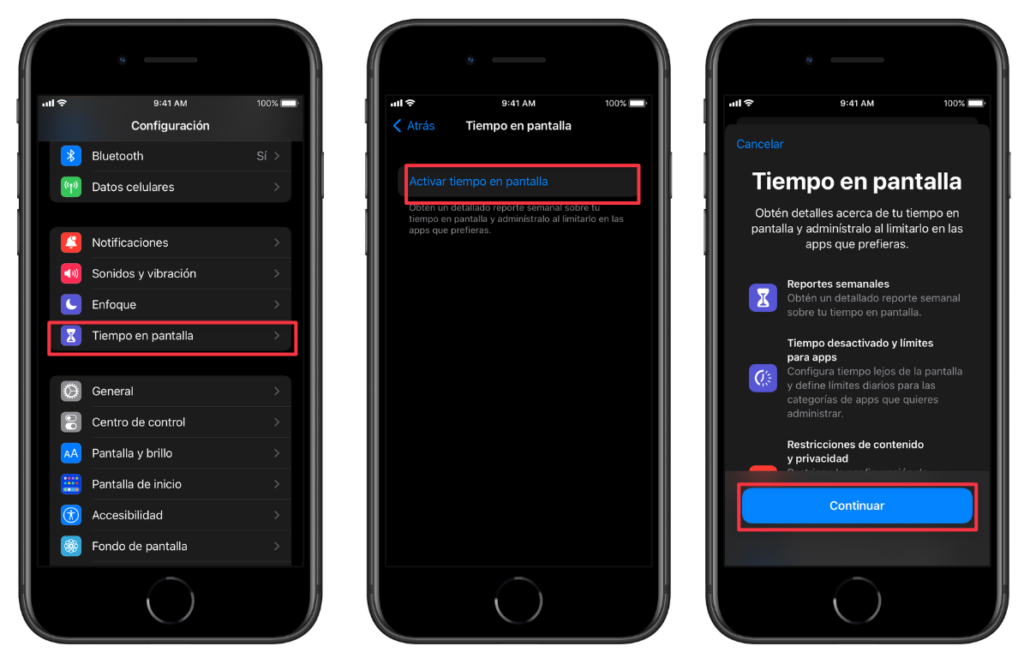
- Abra Configuración > Tiempo de pantalla > Activar tiempo de pantalla y haga clic en Continuar.
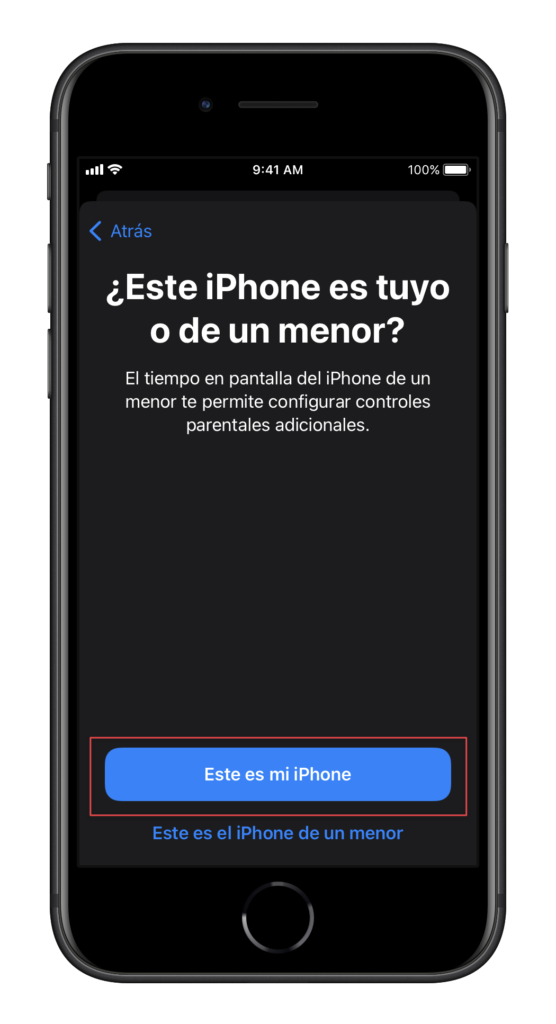
- Elija si este es el iPhone de su hijo o el suyo propio.
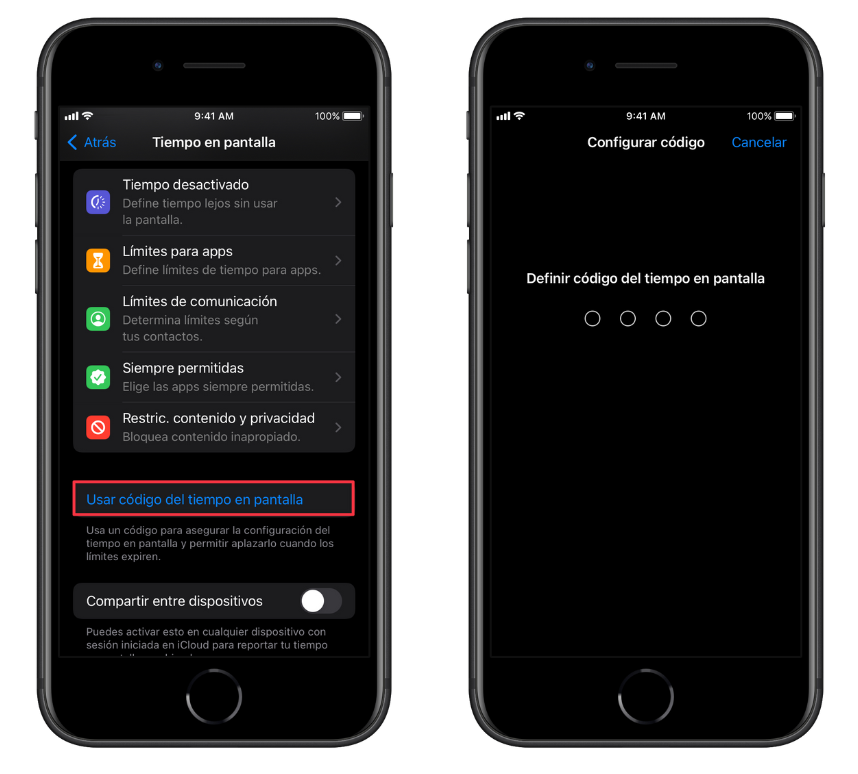
- Luego elija Usar código de acceso de tiempo de pantalla y establezca un código de acceso.
Activar restricciones de contenido
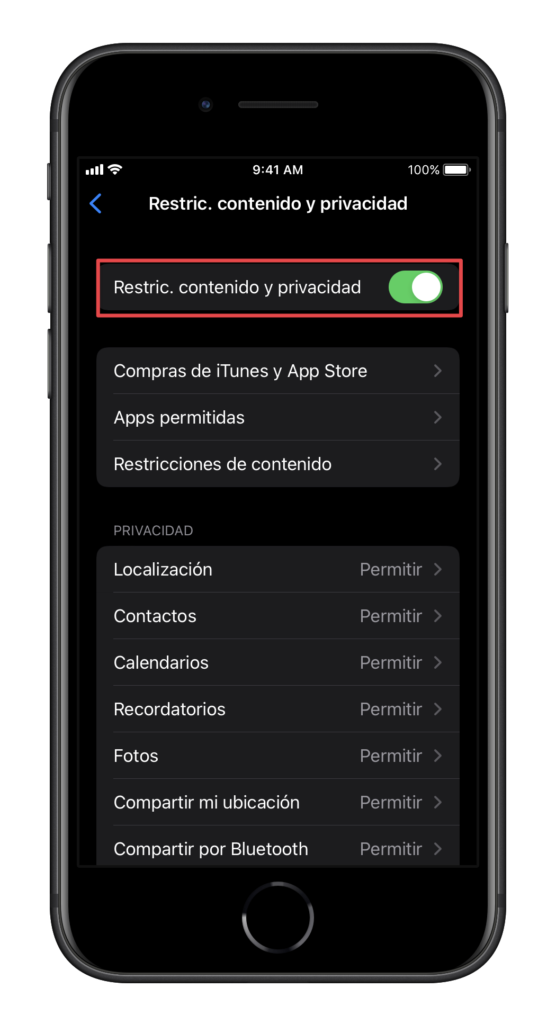
- Configuración > Tiempo de pantalla > Restricciones de contenido y privacidad > Restricciones de contenido y privacidad > ACTIVADO.
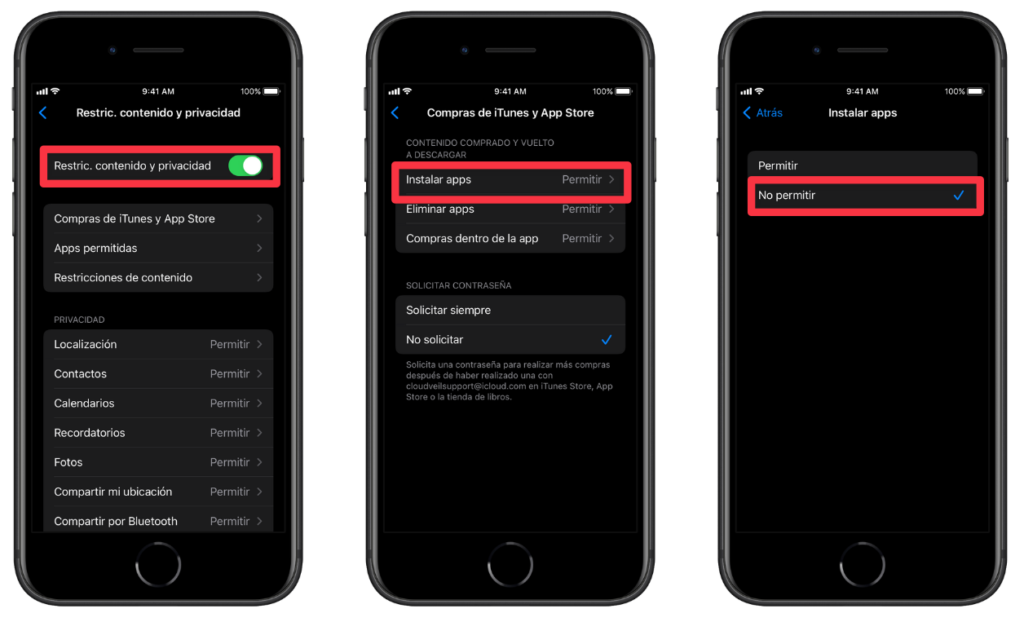
Restricción de la Tienda de Aplicaciones
- La tienda de aplicaciones se puede bloquear configurando la instalación de aplicaciones en No permitir en Configuración> Tiempo de pantalla> Restricciones de contenido y privacidad> Compras de iTunes y App Store
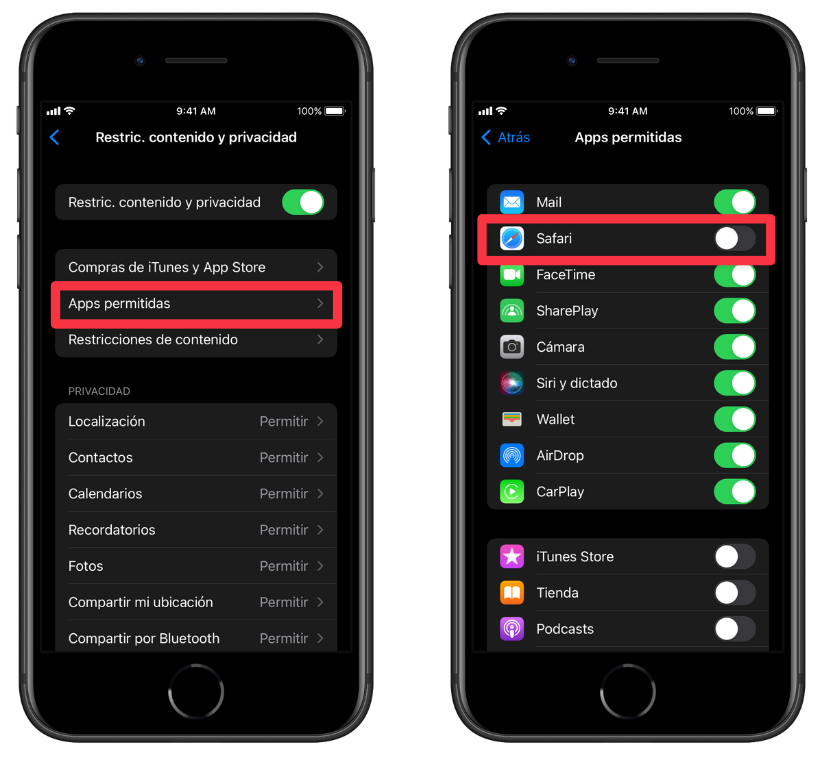
Restricción de aplicaciones
- Safari debe estar APAGADO en Configuración > Tiempo de pantalla > Restricciones de contenido y privacidad > Aplicaciones permitidas > Safari > APAGADO.
- También puede deshabilitar Cámara, Facetime, Noticias y otras aplicaciones desde aquí.
Establecer restricciones de contenido
- Configuración> Tiempo de pantalla> Restricciones de contenido y privacidad> Restricciones de contenido
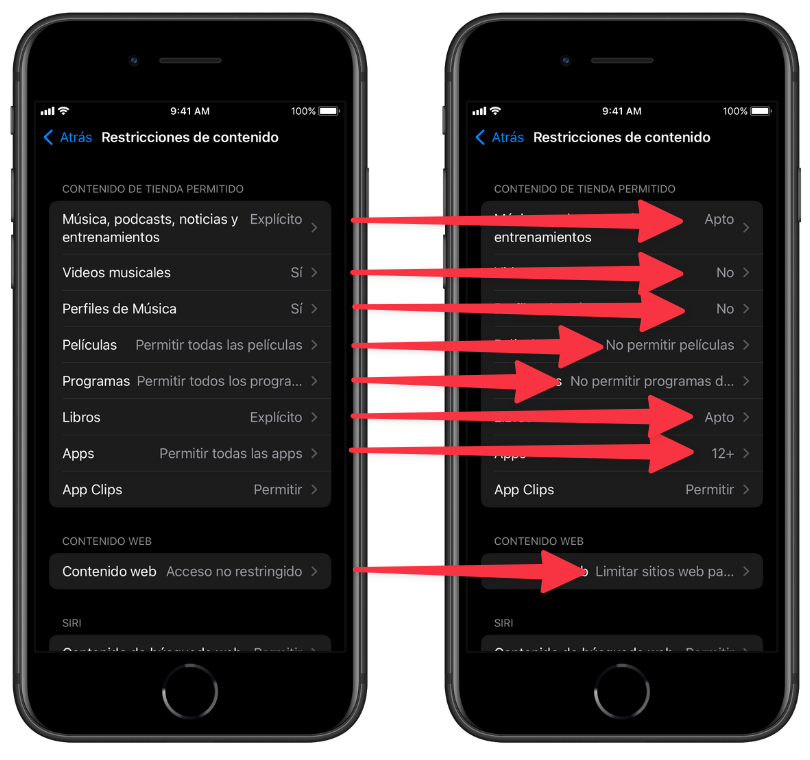
- Música, podcasts, noticias: Apto
- Videos musicales: No
- Perfiles de Música: No
- Películas: No permitir películas
- Programas: No permitir programas de TV
- Libros: Apto
- Apps: 12+
- Contenido web: Limitar sitios web para adultos